 셀러테이블 Pro 사용 가이드
← 전체 가이드
셀러테이블 Pro 사용 가이드
← 전체 가이드
1. 표는 이렇게 채워져요
아래 세 가지 중 어느 방법으로 채워도 됩니다.
직접 입력
➕ 행 추가를 누르고 칸을 더블클릭해 값을 채웁니다. 몇 개만 빠르게 고칠 때 좋습니다.
쿠팡 전용 옵션 추출
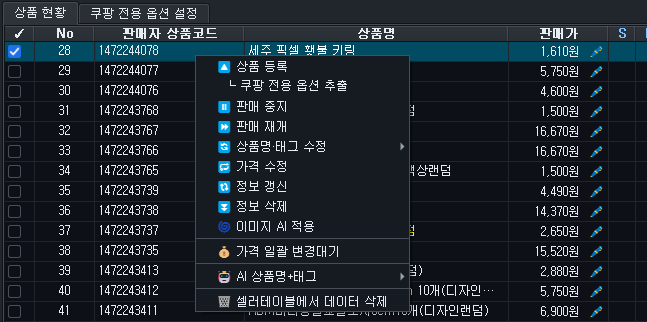
상품 현황에서 상품을 체크하고 우클릭 → 상품 등록 └ 쿠팡 전용 옵션 추출. 실제로 등록하지 않고 필수옵션을 미리 채웁니다. (쿠팡 API 계정이 있어야 보입니다.)
자동 기록
상품을 등록하면 성공·실패와 관계없이 그 카테고리의 필수옵션 현황이 자동으로 기록됩니다. "필수옵션 부족"으로 실패했다면 빈 칸을 채우고 다시 등록하세요.
2. 칸 설명
| 칸 | 설명 | 예시 |
|---|---|---|
| 상품·식별 정보 | ||
| 공급처 상품번호 | 상품을 구분하는 코드 | 1234567890 |
| 바코드(GTIN) | 옵션(또는 상품)의 바코드 — 4번 입력 규칙 참고 | 8801234567890 |
| MPN | 제조사 품번. 바코드와 입력 규칙이 같아요 | ABC-123 |
| 옵션레벨 | 옵션 단계 수(1~3) | 1, 2, 3 |
| 쿠팡 카테고리 필수옵션 | ||
| 필수옵션명 | 쿠팡이 이 카테고리에 요구하는 항목. 등록 시도 때 자동으로 채워지고, 비어 있으면 직접 입력 | 수량, 개당 중량 |
| 필수옵션값 | 필수옵션명에 맞는 값. 자동으로 못 채웠으면 직접 입력 | 1개, 500g |
| 실제 상품 옵션(색상·사이즈 등) | ||
| 옵션1명 / 2명 / 3명 | 실제로 파는 옵션 이름 — 쿠팡 필수옵션명과 달라도 돼요 | 색상, 사이즈 |
| 옵션1값 / 2값 / 3값 | 옵션값(한 행에 하나, 콤마 금지) | 빨강, M |
| 옵션1~3추가금 | 기본가에 더해지는 금액. 세 칸이 합산되니 옵션1추가금 한 곳에만 넣어도 괜찮아요 | 0, 1000 |
| 재고·상태 | ||
| 옵션재고 | 그 옵션 조합의 재고 | 100 |
| 옵션판매상태 | 이 옵션의 판매 상태 | 판매중, 품절 |
| 옵션사용여부 | 이 행을 등록에 쓸지 | Y, N |
"필수옵션명·값"과 "옵션1~3명·값"은 다른 칸입니다.
필수옵션명·값은 쿠팡 카테고리가 요구하는 항목이고 대부분 자동으로 채워집니다. 옵션1~3명·값은 상품이 실제로 파는 옵션입니다. 쿠팡 요구 항목과 이름이 같을 필요는 없습니다.
수량·용량·중량 같은 필수옵션값은 숫자만 넣으면 오류가 납니다. 단위를 꼭 붙이세요.
수량 → 1개, 1세트, 1박스 · 개당 용량 → 500ml, 1L · 개당 중량 → 500g, 1kg
정확한 표기는 쿠팡 상품등록 페이지에서 그 카테고리의 옵션값 목록을 확인하고 그대로 넣는 걸 권장합니다.
3. 예제
예제 A — 실제 옵션 없이 필수옵션만 있는 단품
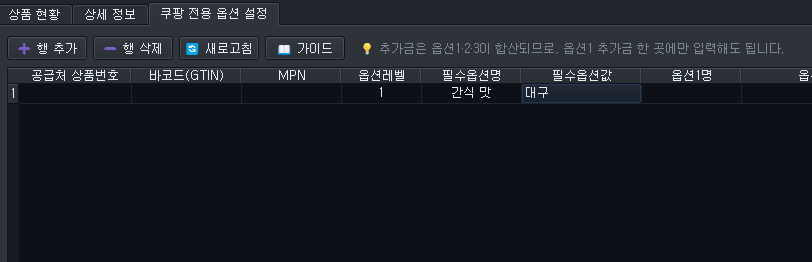
옵션 없이 한 가지로 파는 상품인데 카테고리에 "간식 맛"이 필수옵션으로 걸린 경우입니다.
| 공급처상품번호 | 옵션레벨 | 필수옵션명 | 필수옵션값 |
|---|---|---|---|
| 1472244078 | 1 | 간식 맛 | 대구 |
단품은 대표 줄 1개만 씁니다. 대부분 자동으로 만들어지고, 값이 비어 있을 때만 필수옵션값을 직접 채웁니다.
예제 B — 필수옵션만 있고 실제 옵션은 없는 상품
| 공급처상품번호 | 옵션레벨 | 필수옵션명 | 필수옵션값 | 옵션1추가금 | 옵션재고 |
|---|---|---|---|---|---|
| 1234567890 | 1 | 수량 | 1개 | 0 | 999 |
| 1234567890 | 1 | 수량 | 2개 | 10000 | 999 |
| 1234567890 | 1 | 수량 | 3개 | 20000 | 999 |
실제 옵션(옵션1~3)이 없으면 필수옵션값을 여러 개 적어도 등록할 때는 한 상품으로 합쳐집니다. 수량별로 가격·재고를 다르게 팔고 싶다면 예제 D처럼 옵션1에 채워 진짜 옵션으로 만드세요.
예제 C — 필수옵션 + 실제 옵션(1단계)
카테고리가 "색상"을 요구하고, 실제 옵션은 사이즈(S, M)인 경우 → 색상 2 × 사이즈 2 = 4행.
| 공급처상품번호 | 옵션레벨 | 필수옵션명 | 필수옵션값 | 옵션1명 | 옵션1값 | 옵션재고 |
|---|---|---|---|---|---|---|
| 9876543210 | 2 | 색상 | 빨강 | 사이즈 | S | 50 |
| 9876543210 | 2 | 색상 | 빨강 | 사이즈 | M | 60 |
| 9876543210 | 2 | 색상 | 파랑 | 사이즈 | S | 40 |
| 9876543210 | 2 | 색상 | 파랑 | 사이즈 | M | 55 |
예제 D — 옵션명이 필수옵션명과 같으면 필수옵션 칸은 비워도 돼요
| 공급처상품번호 | 옵션레벨 | 필수옵션명 | 필수옵션값 | 옵션1명 | 옵션1값 | 옵션1추가금 | 옵션재고 |
|---|---|---|---|---|---|---|---|
| 1234567890 | 1 | (비워둠) | (비워둠) | 수량 | 1개 | 0 | 999 |
| 1234567890 | 1 | (비워둠) | (비워둠) | 수량 | 2개 | 10000 | 999 |
| 1234567890 | 1 | (비워둠) | (비워둠) | 수량 | 3개 | 20000 | 999 |
옵션1명이 쿠팡이 요구하는 필수옵션명과 정확히 같으면(여기서는 "수량") 필수옵션 칸을 비워도 조건을 충족한 것으로 인식합니다. 이름이 다르면(옵션1명 "무게" vs 쿠팡 "중량") 예제 B·C처럼 필수옵션 칸을 따로 채워야 합니다.
4. 바코드(GTIN)·MPN 입력 규칙
- 입력한 값이 "—"로 바뀌었다면 정상이에요. 같은 상품(또는 옵션)에 대표 줄이 따로 있어서 중복 입력을 막으려고 나머지 줄을 잠근 거예요.
- 실제 옵션 조합이 있는 상품 → 그 옵션 조합 줄에 넣어요. 옵션마다 값이 다를 수 있어요.
- 실제 옵션 없이 필수옵션 줄만 있는 단품 → 맨 처음 만들어진 대표 줄에만 넣어요.
- 칸에 마우스를 올리면 어느 줄에 넣어야 하는지 알려 줘요.
- 바코드·MPN은 테이블 옵션 사용 체크와 관계없이 항상 이 표의 값이 쓰여요.
5. 추가금 계산
최종 가격 = 기본 판매가 + 옵션1추가금 + 옵션2추가금 + 옵션3추가금
예: 기본가 10,000원 + 옵션1추가금 1,000원 + 옵션2추가금 500원 = 11,500원. 세 칸이 합산되니 옵션1추가금 한 곳에만 전체 추가금을 넣어도 결과는 같습니다.
6. 자주 하는 실수
| 잘못된 입력 | 올바른 입력 |
|---|---|
| 옵션1값: 1,2,3 (콤마로 구분) | 3개 행으로 나눠 각각 1, 2, 3 |
| 쿠팡이 요구하는 항목을 옵션1명에 억지로 맞춰 넣음 | 옵션1명엔 실제 옵션만, 쿠팡 요구 항목은 필수옵션명·값에 |
| 옵션재고: 100,50,30 | 각 행에 100, 50, 30 |
| 필수옵션값: 1 (숫자만) | 1개, 1세트, 1박스처럼 단위 포함 |
| 잠긴("—") 바코드·MPN 칸에 입력 | 안내하는 대표 줄에 입력 |
7. 체크리스트
- 등록에 실패한 상품의 필수옵션명이 이 표에 기록돼 있는지 확인했나요?
- 비어 있는 필수옵션값을 단위까지 채웠나요?
- 옵션1~3명·값에는 실제 상품 옵션만 넣었나요?
- 옵션 조합마다 따로 행을 만들었나요?
- 옵션레벨(1~3)과 옵션사용여부(Y)가 맞나요?
- 바코드·MPN은 잠기지 않은 대표 줄에 넣었나요?
- 고친 옵션을 쓰려면 상품 등록·수정시 테이블 옵션 사용을 켜고, 이미 올린 상품은 우클릭 → 📚 선택 옵션 쿠팡에 반영으로 보내세요.